
Interfaz CLI para la aplicación MeshCore a través de BLE, TCP o Serial.
autor : Juan EA4IAF
En este artículo vamos a profundizar en la funcionalidad que ofrece la aplicación móvil de Meshcore, a la hora de poder operar con un nodo repetidor mediante una CLI ( Command Line Interface ). En este caso, para el sistema operativo Android, aunque seguro que para el resto de sistemas operativos móviles será igual
La interfaz por línea de comandos ( CLI ), es una alternativa, a la posibilidad de acceder a través de la interfaz gráfica, bien por el móvil, o por vía web desde ordenador. La CLI, suele dar más información que la interfaz gráfica, pero tiene el inconveniente que debes memorizar los comandos. Aunque esto es subsanable por la propia ayuda de la aplicación con un método muy cómodo. Ya lo veremos en su momento.
Básicamente, los comandos son de tres tipos, los de obtener el valor de una configuración, los de configurar un valor, y los de ejecución. Los primeros son los típicos “get”, y los segundos, los típicos “set”. Con los comandos de ejecución podremos lanzar un anuncio (advert) o ver la versión de firmware, por ejemplo.
Se describirá paso a paso la forma de acceder a la CLI, y obtener su máxima potencialidad.
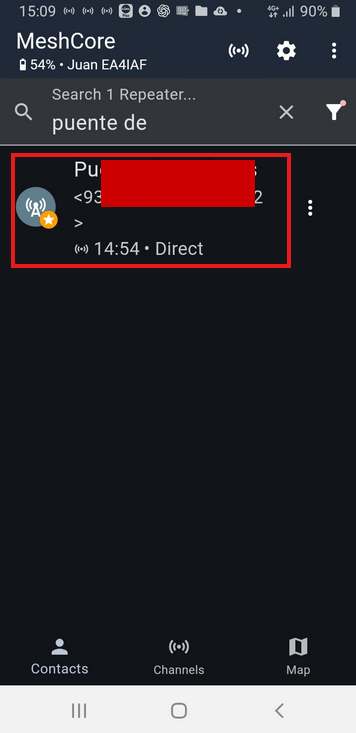
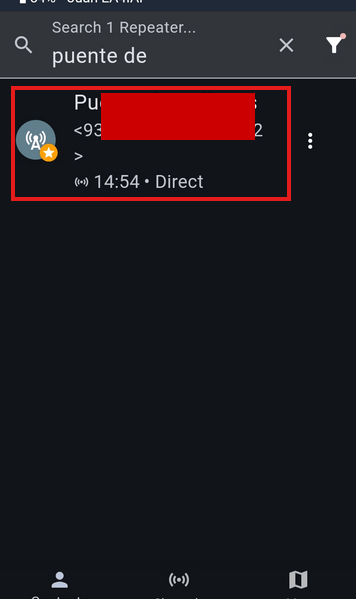
En primer lugar vamos a logarnos en el repetidor, pulsando sobre el nombre del repetidor en la pantalla ( A partir ahora la zona en la que se tiene que pulsar irá en un recuadro en color rojo ).
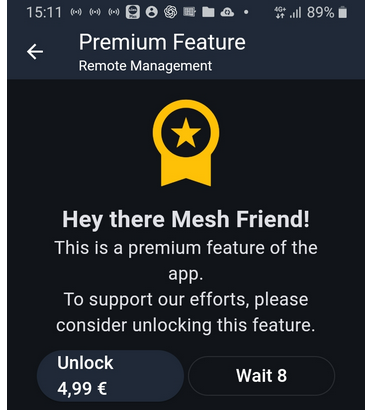
La aplicación es gratis en su totalidad, pero el desarrollador incluyó la siguiente ventana, por si quieres colaborar con él, y obtener la característica extra de no tener que esperar 10 segundos hasta acceder a la consola de administración. Pasados 10 segundos en el botón aparecerá el texto, “Continue”:
Procedemos a logarnos ( apuntad siempre la clave en un lugar conocido ):
Pulsamos en la parte central inferior:
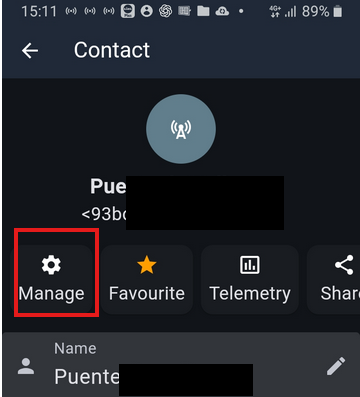
Pulsaremos en “Manage”, para indicar que se quiere abrir la consola de administración del repetidor, seguirá apareciendo la interfaz gráfica, pero podremos cambiar después a línea de comando:
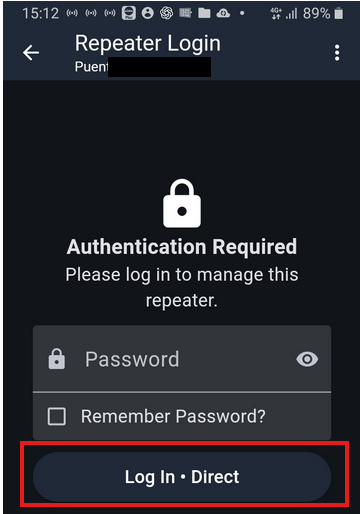
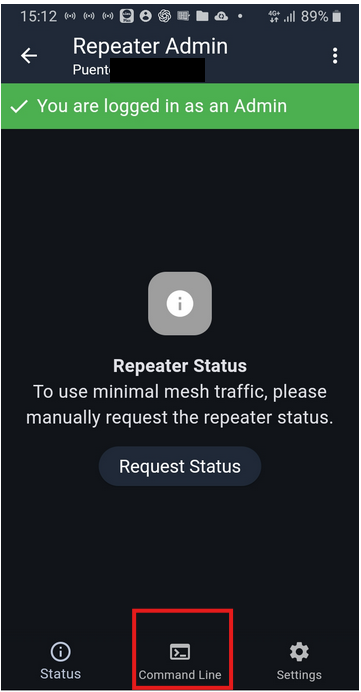
En este punto llegamos a la tierra prometida de los administradores de sistemas, la línea de comandos. En la parte inferior, hay un cuadro de texto dónde escribir, los comandos y ejecutarlos.
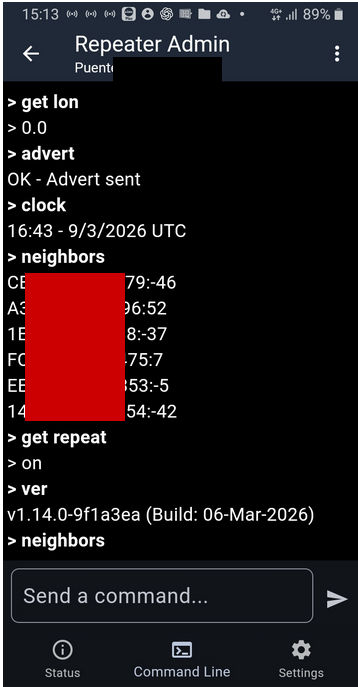
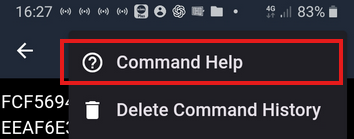
Aparecerá en la pantalla, las siguientes opciones, pulsamos en la primera, para acceder a la ayuda, y en la segunda para borrar el historial ( el desarrollador está en todo):
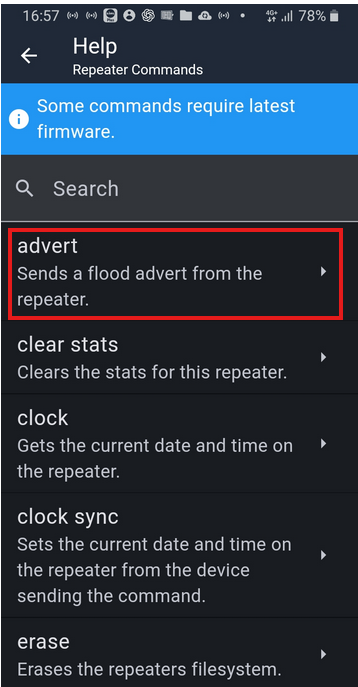
Aparecerá en orden alfabético el listado de todos los comandos de esta versión. También existe un cuadro de búsqueda para encontrar por letra o nombre el comando. Lo interesante de este menú, es que si pulsamos sobre uno de los comandos, nos llevará a la pantalla de CLI y dejará escrito el comando, con lo que solo habrá que pulsar sobre la flecha de la derecha para que se ejecute. En los comandos que requiere parámetros, se indicará el nombre del valor, y deberemos modificarlo con el valor que queramos. Veamos un ejemplo, ejecutemos el primer comando para enviar un anuncio (advert).
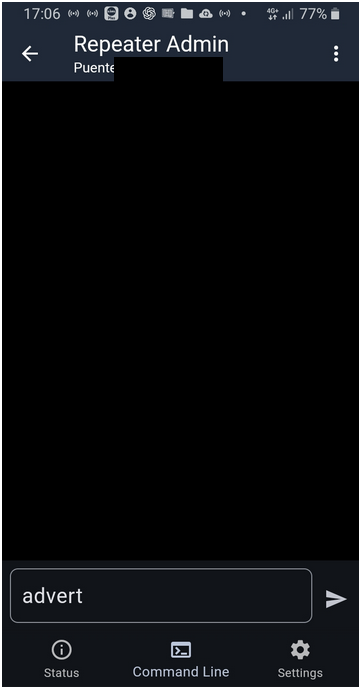
Aparecerá en la venta de CLI, el comando ya escrito listo para ejecutar:
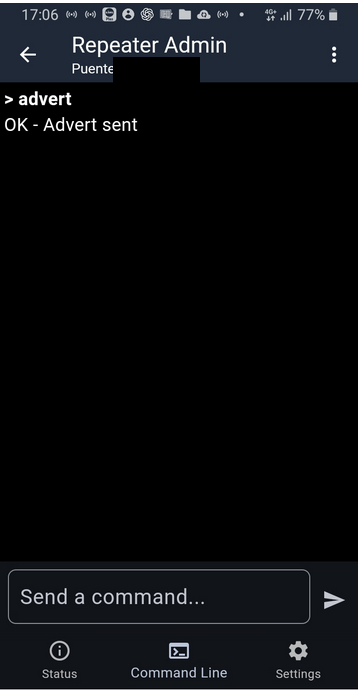
Al ejecutar el comando, obtendremos su estado final, si ha sido ejecutado o no. En este segundo caso una descripción del fallo:
Como conclusión, desde la línea de comandos podemos:
Ver y cambiar todos los valores posibles de la versión de firmware instalada de nuestro repetidor.
Lanzar anuncios (adverts).
Limpiar estadísticas.
Lanzar sincronización horaria del repetidor ( Útil después de cada reinicio o actualización ).
Borrar el sistema de ficheros del repetidor.
Gestionar el sistema de log del repetidor.
Consultar los vecinos de salto cero alrededor del repetidor.
Gestión de claves. Se puede cambiar la password al repetidor.
Gestionar OTAs
Ver la versión de firmware.
La documentación completa del CLI se encuentra en la página oficial del proyecto.
© 2025. All rights reserved.